Современные мониторы предлагают разнообразие интерфейсов для подключения к источнику сигнала, включая HDMI, Thunderbolt, DisplayPort и USB Type-C, наряду с более старыми вариантами, такими как DVI и VGA. Хотя каждый из этих интерфейсов выполняет свою основную функцию по выводу изображения, они имеют свои уникальные характеристики и особенности, которые следует учитывать при использовании.

VGA: Старейший Из Ныне Встречающихся Интерфейсов
ВGA, или Video Graphics Array, представляет собой один из самых старых интерфейсов, который до сих пор используется в компьютерной технике. Он был представлен в 1987 году и изначально предназначался для работы с разрешением 640х480 пикселей. Однако, с развитием технологий и видеокарт, VGA смог адаптироваться и к более высоким разрешениям. К началу 2000-х годов он уже мог передавать изображение с разрешением 2048х1536 при частоте обновления экрана 85 Гц.
Несмотря на свою долгую историю и совместимость с большим количеством оборудования, производители графических процессоров, такие как Intel, AMD и NVIDIA, уже давно признали VGA устаревшим решением и отказались от его поддержки в своих продуктах. Следствием этого стало отсутствие VGA-разъёмов на видеокартах последнего десятилетия. Однако, производители мониторов продолжают поддерживать этот интерфейс, поскольку он остаётся совместимым с огромным парком уже существующего оборудования у пользователей. Кроме того, VGA до сих пор устанавливается на многих современных материнских платах для обеспечения вывода изображения со встроенной графикой, что делает его всё ещё востребованным и необходимым решением.

Из-за этого VGA и сегодня нередко можно встретить на мониторах как альтернативу более современным интерфейсам. Но при этом не стоит забывать, что они цифровые, а наш герой — аналоговый. За счет этого он наиболее сильно подвержен помехам и наводкам, которые могут помешать получить идеально четкую картинку. Чтобы этого избежать для VGA желательно использовать как можно более короткие кабели с ферритовыми кольцами — только тогда видимые потери качества изображения будут практически незаметными.
DVI
Гибридный интерфейс родом из 1999 года, поддерживающий и цифровую, и аналоговую передачу. Для аналогового режима через DVI транслируется сигнал VGA. А цифровой режим использует дифференциальную передачу сигналов с минимизацией переходов (TDMS) — алгоритм кодирования данных, устойчивый к появлению помех. С его помощью каждый из трех основных цветов передается с помощью собственного канала данных.
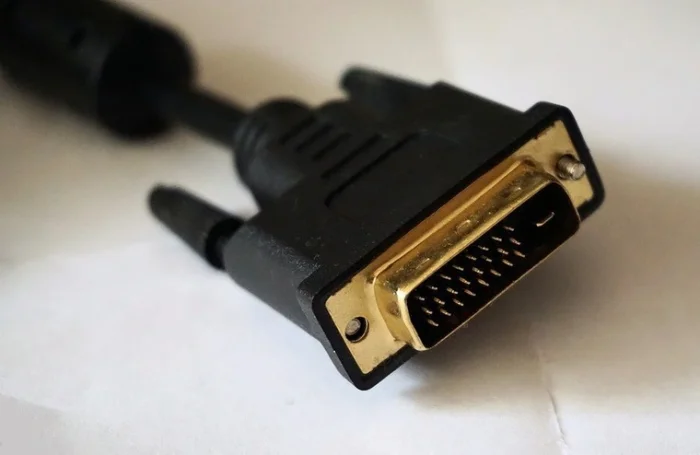
Также интерфейсом поддерживается расширенный цифровой режим Dual Link, где на каждый цвет приходится по два канала. Он предназначен для мониторов с разрешением до 2560x1600 и частотой обновления 60 Гц. В обычном режиме DVI ограничен более скромным разрешением 1920x1200.
Существует несколько видов разъемов и кабелей DVI, которые отличаются возможностями передачи сигнала.
-
DVI-A — только аналоговый сигнал
-
DVI-D — только цифровой сигнал
-
DVI-I — и аналоговый, и цифровой сигнал

DVI-A свое время позиционировался как замена разъему VGA, но в итоге быстро канул в лету. В современных мониторах можно найти разве что DVI-D, и то достаточно редко. А вот DVI-I там не встретить, так как им оснащались только видеокарты. На них с помощью пассивного переходника из такого разъема можно было получить порт VGA. Однако с 2016 года новые модели видеокарт с DVI-I выпускаться перестали — на их более современных последователях можно встретить только цифровой DVI-D.
HDMI
Самый популярный и распространенный цифровой интерфейс родом из 2002 года, являющийся дальнейшим развитием идей DVI-D. Его ключевыми отличиями стала возможность передачи звука, а позже — и локальной сети (Ethernet), для которых в кабеле используются собственные каналы передачи. При этом электрически интерфейс остался совместим с предшественником — для передачи картинки с HDMI-разъема видеокарты на монитор с DVI (или наоборот) можно использовать пассивный переходник.
У HDMI существует три форм-фактора разъемов: полноразмерный (Type A), и два уменьшенных — miniHDMI (Type C) и microHDMI (Type D).

В отличие от предшественника, HDMI активно развивается. Почти с каждым новым поколением у него увеличивается пропускная способность для поддержки высоких разрешений и частот обновления. До версии 2.0 это осуществлялось с помощью увеличения частоты сигналов TDMS. Начиная с HDMI 2.1 протокол TDMS был заменен на более прогрессивный Fixed Rate Link (FRL), а число каналов передачи увеличено с трех до четырех. Это заметно увеличило пропускную способность интерфейса. К тому же с этой версии появилась и поддержка сжатия Display Stream Compression (DSC). Она позволяет «впихнуть» в тот же канал картинку с большим разрешением или частотой за счет почти незаметного ухудшения ее качества.
С ограничениями версий HDMI при передаче изображения со стандартной глубиной цвета (8-бит) без сжатия DSC можно ознакомиться в таблице ниже.

DisplayPort
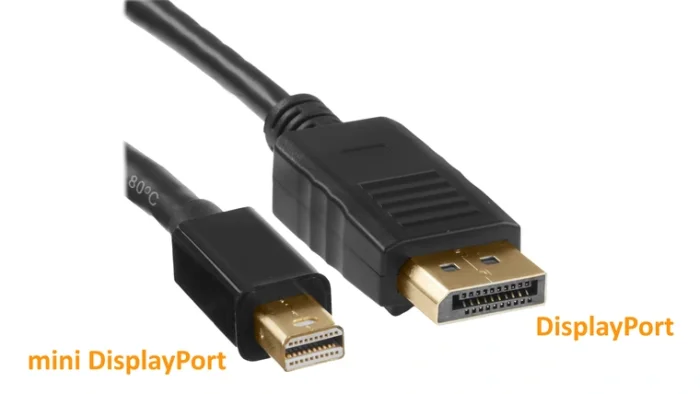
Этот прогрессивный цифровой интерфейс, сочетающий возможность передачи изображения и звука, дебютировал в 2006 году. В отличие от DVI и HDMI, он основан на пакетной передаче данных и использует для видеопотока четыре канала дифференциального сигнала. Форм-факторов разъемов два: полноразмерный DisplayPort и миниатюрный mini DisplayPort.
Как и HDMI, DisplayPort постоянно развивается. С новыми версиями часто растет пропускная способность интерфейса, причем по этому параметру актуальные версии DisplayPort обычно лидируют. Интерфейс поддерживают технологию Multi-Stream Transport, позволяющую соединять несколько мониторов по цепочке одним кабелем. А за счет сжатия Display Stream Compression, поддержка которого дебютировала в DisplayPort намного раньше HDMI, он долгое время оставался наиболее прогрессивным среди всех видеоинтерфейсов.
Несмотря на свою технологичность, по распространенности в устройствах DisplayPort занимает лишь второе место. Из-за монополии HDMI на рынке телевизоров и консолей проникнуть туда ему не удалось, да и в ноутбуках он почти не встречается — не забывайте об этом при выборе монитора. А вот для стационарных игровых ПК DisplayPort обычно является лучшим решением, чем HDMI, так как в одном поколении с ним зачастую способен обеспечить более высокую частоту обновления.
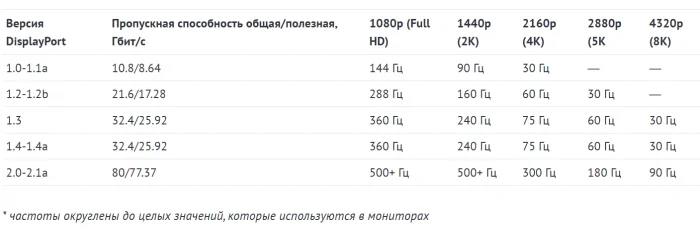
С ограничениями версий DisplayPort при передаче изображения со стандартной глубиной цвета (8-бит) без сжатия DSC можно ознакомиться в таблице ниже.
USB Type-C/Thunderbolt
USB Type-C — универсальный интерфейс родом из 2014 года, через который можно передать все. Ну или почти все. Сегодня разъем Type-C используют как современные контроллеры USB 3.x, так и контроллеры Thunderbolt 3/4/5. С помощью альтернативных режимов передачи каждый из них обретает возможность посылать по кабелю видео и аудио. Для этого может использоваться как протокол DisplayPort, так и протокол HDMI.
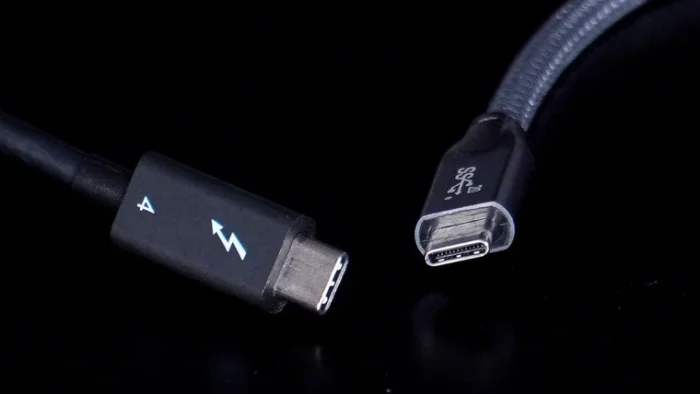
Кабели Thunderbolt маркируются значком молнии, а USB 3.x — буквами SS (сокращение от SuperSpeed).
Однако наличие на мониторе разъема Type-C не говорит о совместимости с обоими этими протоколами. Поэтому у каждой модели их поддержку нужно смотреть индивидуально. К тому же не любой разъем USB Type-C на компьютере или ноутбуке подходит для передачи изображения — для этого обязателен порт с поддержкой альтернативного режима. В случае с Thunderbolt все проще: у каждого такого порта по умолчанию имеется поддержка передачи картинки посредством DisplayPort. А вот режим HDMI все также остается опцией.
Хотя USB Type-C универсален, для передачи видеосигнала с ПК он вряд ли пригодится: в этой категории властвуют полноразмерные HDMI и DisplayPort, да и порты с поддержкой альтернативных режимов здесь встречаются редко. Главная ниша этого интерфейса — носимые устройства, вроде ноутбуков, планшетов и смартфонов. А для последних двух это и вовсе единственный порт, через который можно вывести видеосигнал.
Длина кабелей: ограничения и нюансы
Из-за сопротивления проводов и затухания сигнала длина кабеля для каждого из интерфейсов ограничена. Но в стандарте она указана только для DVI — здесь в режиме Single Link для достижения максимального разрешения 1920х1200 при стандартных 60 Гц требуется кабель длиной не более 10 м.
На практике для стабильной передачи изображения с разрешением Full HD примерно такие же ограничения и у прочих цифровых интерфейсов — 10–15 м. А вот для аналогового VGA чем кабель короче — тем лучше. В теории, и он Full HD на этом расстоянии способен передать, но на практике такая картинка дойдет лишь с помехами. Это не так заметно, если к VGA подключен старый проектор, но для современных проекторов и жидкокристаллических панелей этот интерфейс на большом расстоянии определенно стоит избегать.
При повышении частоты обновления и увеличении разрешения сверх режима «1080p c 60 к/c» для любого из интерфейсов рекомендуются более короткие кабели — не более 3 м. При этом нужно обязательно обратить внимание на версию интерфейса, с которой совместим кабель. Внутри все кабели для одного интерфейса имеют одинаковое количество жил. Но бюджетные разновидности нередко имеют высокое сопротивление и сильное затухание сигнала, за счет которых не могут обеспечить стабильную передачу высоких разрешений даже на коротких расстояниях.
Более качественные кабели используют провода с меньшим сопротивлением и проходят дополнительные тесты, гарантирующие работу в режимах, требующих высокой пропускной способности. С современными мониторами разрешением 2K и 4К стабильную работу обеспечат кабели:
-
HDMI версии 2.0/2.1 (маркировка Premium/Ultra High Speed)
-
DisplayPort версии 1.2 и выше
Если длины обычных моделей мало, то нужно использовать активные кабели. Внутри них спрятаны усилители сигнала, позволяющие увеличить эффективную дальность примерно вдвое. А в случае, если и такое решение не подходит, то на помощь придут оптические кабели. У них встроены конвертеры, которые преобразуют электрические импульсы в оптический сигнал на одной стороне кабеля, а затем возвращают его в исходный вид на другой. Стоят такие решения недешево, зато могут обеспечить передачу сигнала на расстояние до 100 м.
Важно помнить, что из-за особенностей внутреннего устройства у активных и оптических кабелей существует направленность. Один коннектор предназначен строго для источника, второй — строго для приемника. Если перепутать их местами, изображения не будет.
Интерфейсы и выбор монитора
Прежде, чем приступать к выбору монитора, определитесь с необходимыми вам интерфейсами. Это нужно сделать исходя из планируемых сценариев его использования.
-
Если устройство будет подключаться к старому ПК, то обязательно позаботьтесь о наличии у него разъема VGA.
-
HDMI — наиболее универсальный вариант, позволяющий подключить монитор к любому современному ПК или ноутбуку.
-
Офисные мониторы с частотой 60 Гц нередко оснащаются разъемом DVI. Не стоит их избегать: если на мониторе нет встроенных динамиков, то функциональность такого порта полностью аналогична HDMI. Для соединения с последним понадобится лишь пассивный переходник или соответствующий кабель.
-
DisplayPort — лучший вариант для игровых мониторов. Многие модели среди них могут обеспечить максимальную частоту обновления именно через этот интерфейс, слегка урезая ее через HDMI из-за нехватки пропускной способности. Пример: 165 Гц c DP, и лишь 144 Гц c HDMI.
-
Если вы хотите подключить несколько мониторов к ПК одним кабелем, обратите внимание на модели с DisplayPort Multi-Stream Transport. За счет встроенного MST-хаба они позволяют объединять устройства отображения в цепочку.
-
Для подключения к монитору смартфонов и планшетов выбирайте модель с USB Type-C. Пригодится такой разъем и для соединения с некоторыми современными ноутбуками.
-
Display Stream Compression (DSC) для DisplayPort и HDMI — технология полезная. Ее поддерживают многие современные видеокарты. А вот о мониторах этого не скажешь. Поэтому прежде, чем рассчитывать на возможности картинки с DSC, убедитесь, что в выбранной модели монитора есть ее поддержка.
Особенности использования переходников
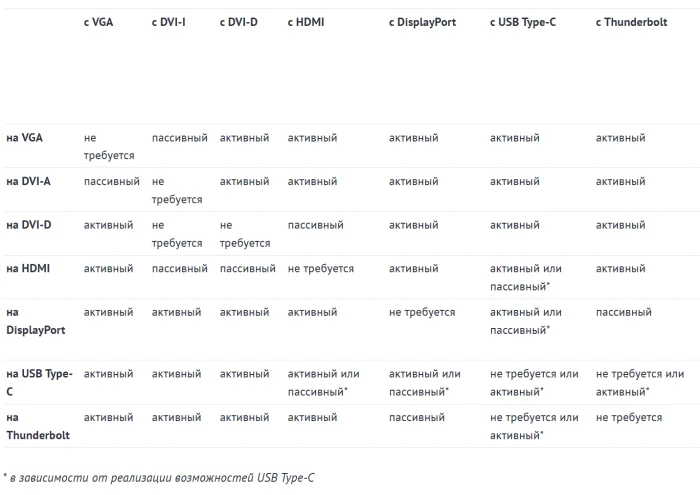
Уже есть монитор, на котором не нашлось необходимого интерфейса? Не беда, ведь всегда можно использовать переходники или кабели с одного интерфейса на другой. Они бывают двух видов — пассивными и активными. В пассивных переходниках сигнал, сформированный графическим процессором, передается с контактов одного разъема на другой. В них нет какой-либо электроники, поэтому они никак не влияют на качество и стабильность изображения.
В активных переходниках сигнал одного вида преобразовывается в другой, а питание для этой операции электроника внутри переходника получает от устройства-источника. Поэтому такая разновидность переходников (особенно модели низкого качества) иногда может давать небольшие помехи, либо в определенные моменты провоцировать мигание монитора.
Как и длинные кабели с усилителями, активные переходники работают в одностороннем режиме. То есть, переходник с HDMI на DisplayPort и c DisplayPort на HDMI — это не одно и то же. Если такое устройство подключить в неправильном направлении, то картинку оно передавать не будет. Не менее внимательным нужно быть с максимальным разрешением и частотой обновления, которое поддерживает переходник: для мониторов 2К/4K и игровых решений с быстрой матрицей подойдут далеко не любые модели.
В таблице ниже указано, какие переходники являются пассивными, а какие — активными. По горизонтали указан интерфейс на входе (сторона видеокарты), по вертикали — интерфейс на выходе (сторона монитора).