Медленный интернет — одна из тех проблем, где «виноватым» чаще всего автоматически назначают провайдера. Но на практике причина может быть где угодно: в перегруженном Wi‑Fi, старом роутере, конкретном сайте, браузере, вирусах на компьютере, слабом сигнале, VPN или даже в соседской микроволновке, если речь о диапазоне 2,4 ГГц.
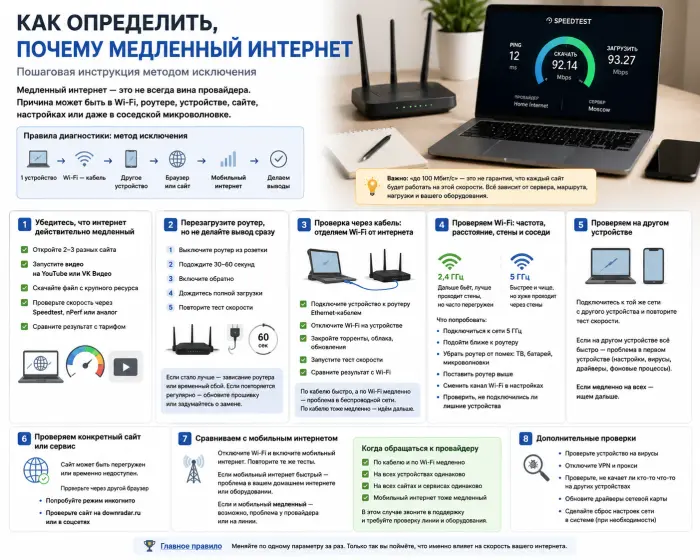
Разберёмся, как определить почему медленный интернет без паники, без лишних звонков в поддержку и без покупки нового роутера «на всякий случай». Ниже — понятная инструкция методом исключения: шаг за шагом локализуем проблему и понимаем, кто именно тормозит соединение.
Правила диагностики
Чтобы найти причину, нельзя одновременно перезагружать роутер, менять браузер, отключать VPN, переставлять кабель и запускать десять тестов скорости. Так вы не поймёте, что именно помогло.
Правильный подход:
-
Проверяем интернет на одном устройстве.
-
Затем меняем только тип подключения: Wi‑Fi → кабель.
-
Потом меняем устройство.
-
Потом браузер или сайт.
-
Потом сравниваем с мобильным интернетом.
-
И только после этого делаем выводы.
Это и есть метод исключения.
Шаг 1. Убедитесь, что интернет действительно медленный
Сначала нужно понять: проблема в скорости интернета или в ощущениях.
Например, видео на YouTube тормозит, но сайты открываются быстро. Или Telegram скачивает файл медленно, а Speedtest показывает нормальные цифры. Это разные ситуации.
Что сделать:
-
откройте 2–3 разных сайта;
-
запустите видео на YouTube или VK Видео;
-
скачайте файл с крупного ресурса;
-
проверьте скорость через Speedtest, nPerf или аналогичный сервис;
-
сравните результат с тарифом.
Важно: если у вас тариф «до 100 Мбит/с», это не значит, что каждый сайт обязан отдавать данные ровно на 100 Мбит/с. Скорость зависит не только от провайдера, но и от удалённого сервера, маршрута, нагрузки на сайт и вашего оборудования.
Шаг 2. Перезагрузите роутер, но не делайте вывод сразу
Да, совет банальный, но рабочий. Роутер — это маленький компьютер. У него есть процессор, память, прошивка, таблицы соединений. После недель или месяцев непрерывной работы он может начать «тупить».
Что сделать:
-
Выключите роутер из розетки.
-
Подождите 30–60 секунд.
-
Включите обратно.
-
Дождитесь полной загрузки.
-
Повторите тест скорости.
Если после перезагрузки всё стало нормально, вероятная причина — зависание роутера, перегрузка памяти или временный сбой. Если проблема возвращается регулярно, стоит обновить прошивку или задуматься о замене устройства.
Шаг 3. Проверка через кабель: отделяем Wi‑Fi от интернета
Это ключевой тест. Очень часто «медленный интернет» на самом деле означает «плохой Wi‑Fi».
Подключите ноутбук или компьютер к роутеру напрямую Ethernet-кабелем. Желательно использовать исправный кабель категории Cat5e или выше.
Дальше:
-
отключите Wi‑Fi на устройстве, чтобы оно точно работало по кабелю;
-
закройте торренты, облачные синхронизации, обновления;
-
запустите тест скорости;
-
сравните результат с Wi‑Fi.
Как интерпретировать результат
Если по кабелю скорость нормальная, а по Wi‑Fi низкая — провайдер, скорее всего, не виноват. Проблема в беспроводной сети: сигнал, помехи, диапазон, расположение роутера или возможности устройства.
Если по кабелю тоже медленно — идём дальше. Возможны проблемы с роутером, линией провайдера, тарифом или конкретным устройством.
Шаг 4. Проверяем Wi‑Fi: частота, расстояние, стены и соседи
Wi‑Fi — самая частая причина жалоб на скорость. Особенно в многоквартирных домах.
Есть два основных диапазона:
-
2,4 ГГц — дальше бьёт, лучше проходит стены, но часто перегружен;
-
5 ГГц — быстрее и чище, но хуже проходит через стены.
Если ваш телефон или ноутбук подключён к сети 2,4 ГГц, а вокруг десятки соседских роутеров, скорость может падать в разы.
Что попробовать:
-
подключиться к сети 5 ГГц, если роутер её поддерживает;
-
подойти ближе к роутеру и повторить тест;
-
убрать роутер из шкафа, из-за телевизора, от батареи и микроволновки;
-
поставить роутер выше — например, на полку;
-
сменить канал Wi‑Fi в настройках роутера;
-
проверить, не подключились ли к сети лишние устройства.
Простой вывод
Если рядом с роутером скорость хорошая, а в дальней комнате плохая — проблема не в провайдере, а в покрытии Wi‑Fi. Решения: переставить роутер, купить Mesh-систему, репитер или провести кабель в нужную комнату.
Шаг 5. Проверка на другом устройстве
Следующий важный тест — сменить устройство.
Например, если интернет тормозит на ноутбуке, проверьте:
-
смартфон;
-
другой ноутбук;
-
планшет;
-
компьютер по кабелю.
Если на одном устройстве всё плохо, а на других нормально, значит проблема локальная.
Возможные причины:
-
старый Wi‑Fi-адаптер;
-
перегруженная операционная система;
-
вирусы или рекламные расширения;
-
активный VPN;
-
антивирус, фильтрующий трафик;
-
фоновые загрузки;
-
слабый процессор или нехватка памяти;
-
устаревший браузер.
Особенно часто это встречается на старых ноутбуках: тариф 300 Мбит/с есть, роутер хороший, а Wi‑Fi-модуль устройства физически не способен выдать такую скорость.
Шаг 6. Проверка через другой браузер
Иногда проблема выглядит как «интернет медленный», но на самом деле тормозит конкретный браузер.
Проверьте один и тот же сайт в разных браузерах:
-
Chrome;
-
Firefox;
-
Edge;
-
Яндекс Браузер;
-
Safari.
Если в одном браузере сайт открывается плохо, а в другом нормально, виноваты могут быть:
-
расширения;
-
забитый кэш;
-
повреждённый профиль;
-
блокировщики рекламы;
-
настройки DNS over HTTPS;
-
экспериментальные функции;
-
конфликт с антивирусом.
Что сделать:
-
открыть сайт в режиме инкогнито;
-
временно отключить расширения;
-
очистить кэш;
-
обновить браузер;
-
проверить без VPN и прокси.
Шаг 7. Проверка конкретного сайта
Бывает, что медленно работает только один сайт: онлайн-кинотеатр, маркетплейс, банк, игровой сервер или рабочий портал.
Проверьте:
-
Другие сайты открываются быстро?
-
Этот же сайт тормозит на другом устройстве?
-
Он тормозит через мобильный интернет?
-
Есть ли жалобы у других пользователей?
Если медленно работает только один ресурс, а всё остальное в порядке, то проблема может быть на стороне сайта: перегрузка сервера, технические работы, сбой CDN, блокировки, ошибки маршрутизации.
Для проверки можно открыть сайт через мобильный интернет. Если через мобильную сеть он тоже тормозит, ваш домашний провайдер тут почти наверняка ни при чём.
Шаг 8. Сравнение с мобильным интернетом
Это удобный бытовой тест. Он помогает понять, проблема локальная или внешняя.
Сделайте так:
-
отключите Wi‑Fi на смартфоне;
-
включите мобильный интернет;
-
откройте тот же сайт или сервис;
-
сравните скорость загрузки;
-
при необходимости раздайте мобильный интернет на ноутбук и проверьте там.
Как читать результат
Домашний интернет тормозит, мобильный работает нормально — проблема может быть в домашнем подключении, роутере, Wi‑Fi или маршруте провайдера.
И домашний, и мобильный тормозят на одном сайте — вероятно, проблема на стороне сайта.
На смартфоне всё быстро, а на ноутбуке медленно даже через мобильную раздачу — виноват ноутбук, браузер или установленное ПО.
Шаг 9. Проверьте, не забивает ли канал одно из устройств
Интернет может «замедляться» не из-за аварии, а потому что кто-то в сети занял всю полосу.
Типичные сценарии:
-
компьютер качает игру в Steam;
-
консоль обновляет систему;
-
телевизор показывает 4K-видео;
-
телефон синхронизирует фото в облако;
-
торрент-клиент раздаёт файлы;
-
камера видеонаблюдения отправляет поток в облако;
-
Windows скачивает большое обновление.
Зайдите в настройки роутера и посмотрите список подключённых устройств. Многие современные модели показывают текущую нагрузку по каждому клиенту.
Если одно устройство постоянно потребляет десятки мегабит, временно отключите его и повторите тест.
Шаг 10. Проверка кабеля и портов
Если низкая скорость наблюдается даже по кабелю, стоит проверить физику соединения.
Возможные проблемы:
-
повреждённый Ethernet-кабель;
-
плохой обжим коннектора;
-
порт роутера работает только на 100 Мбит/с;
-
старый сетевой адаптер;
-
кабель подключён не в тот порт;
-
роутер не поддерживает гигабитные скорости.
Например, у вас тариф 500 Мбит/с, но роутер или порт ноутбука поддерживает только 100 Мбит/с. В таком случае выше примерно 94 Мбит/с вы не увидите физически.
Проверьте в свойствах сетевого подключения скорость линка: там может быть указано 100 Мбит/с или 1 Гбит/с.
Шаг 11. DNS, VPN и прокси
Иногда страницы открываются долго не потому, что низкая скорость, а потому что долго ищется адрес сайта. За это отвечает DNS.
Признаки DNS-проблем:
-
сайты начинают открываться с задержкой;
-
после начала загрузки всё идёт быстро;
-
мессенджеры работают, а браузер «думает»;
-
проблема появляется только на части устройств.
Можно временно сменить DNS на публичные: например, 1.1.1.1 или 8.8.8.8. Если стало лучше — причина была в DNS.
Также проверьте VPN. Включённый VPN может снижать скорость в несколько раз, особенно если сервер далеко или перегружен. Для диагностики его нужно отключить полностью, а не просто закрыть окно приложения.
Быстрая схема, чтобы понять, кто виноват
Ниже — короткая схема, которая поможет быстро сориентироваться.
1. Медленно работает только один сайт?
Да → проверьте его через мобильный интернет и другой браузер.
Если везде медленно — вероятно, проблема на стороне сайта.
Нет → идём дальше.
2. По кабелю скорость нормальная, по Wi‑Fi плохая?
Да → проблема в Wi‑Fi: сигнал, помехи, диапазон, расположение роутера.
Нет → идём дальше.
3. На одном устройстве медленно, на других нормально?
Да → проблема в устройстве: браузер, адаптер, вирусы, VPN, фоновые процессы.
Нет → идём дальше.
4. Через мобильный интернет тот же сервис работает быстро?
Да → возможна проблема в домашнем подключении, роутере или маршруте провайдера.
Нет → вероятно, проблема у сервиса или на внешнем маршруте.
5. По кабелю на разных устройствах скорость ниже тарифа?
Да → проверьте роутер, кабель, порт, тариф и обращайтесь к провайдеру с результатами тестов.
Нет → ищите проблему в Wi‑Fi или конкретном устройстве.
Когда уже пора звонить провайдеру
Обращаться в поддержку стоит не в самом начале, а когда вы собрали минимальные данные. Так разговор будет короче и полезнее.
Подготовьте:
-
результат теста скорости по кабелю;
-
время проверки;
-
модель роутера;
-
скорость по Wi‑Fi и по кабелю;
-
проверку на другом устройстве;
-
информацию, включён ли VPN;
-
какие сайты или сервисы тормозят;
-
скриншоты тестов.
Если по кабелю на нескольких устройствах скорость стабильно ниже тарифа, а кабель и роутер исправны, тогда уже есть основания подозревать линию или оборудование провайдера.
При выборе подключения или проверке доступных интернет-услуг в своём регионе можно ориентироваться на сайты операторов, агрегаторов и дилеров, например rtk-telecom.ru, где удобно посмотреть информацию по телеком-направлениям и вариантам подключения.
Типичные ошибки при диагностике
Ошибка 1. Проверять скорость только по Wi‑Fi
Wi‑Fi не равен интернету. Это лишь способ доставить интернет от роутера до устройства. Если беспроводная сеть перегружена, тест покажет плохой результат, даже если провайдер честно отдаёт скорость.
Ошибка 2. Делать вывод по одному Speedtest
Один замер ничего не доказывает. Сервер теста может быть загружен. Лучше сделать 3–5 проверок на разных серверах и в разное время.
Ошибка 3. Не учитывать тариф
Если тариф 100 Мбит/с, не стоит ждать 300 Мбит/с. А если тариф 500 Мбит/с, но роутер старый и имеет порты 100 Мбит/с, он станет узким местом.
Ошибка 4. Не отключать VPN
VPN часто режет скорость. Для чистого теста его нужно отключить.
Ошибка 5. Проверять во время загрузок
Если в фоне скачивается игра на 80 ГБ, тест скорости будет бесполезен. Сначала остановите загрузки.
Короткий чек-лист на 10 минут
Если нужно быстро понять, где проблема, действуйте так:
-
Перезагрузите роутер.
-
Отключите VPN.
-
Закройте торренты, облака, обновления.
-
Проверьте скорость по Wi‑Fi рядом с роутером.
-
Подключитесь по кабелю и повторите тест.
-
Проверьте интернет на другом устройстве.
-
Откройте проблемный сайт в другом браузере.
-
Проверьте тот же сайт через мобильный интернет.
-
Посмотрите в роутере список подключённых устройств.
-
Если по кабелю на разных устройствах всё равно медленно — обращайтесь к провайдеру.
Почему метод исключения подойдёт для любого пользователя?
Чтобы понять, как определить почему медленный интернет, не нужно быть сетевым инженером. Достаточно последовательно исключить основные варианты:
-
если плохо только по Wi‑Fi — виновата беспроводная сеть;
-
если плохо только на одном устройстве — виновато устройство или софт;
-
если плохо только на одном сайте — вероятно, проблема на стороне сайта;
-
если плохо везде и по кабелю — проверяем роутер, кабель и провайдера;
-
если через мобильный интернет всё работает иначе — сравниваем маршруты и локализуем источник.
Метод исключения хорош тем, что он превращает проблему в понятную диагностику. А главное — помогает не тратить деньги на новый роутер и не ругаться с провайдером, пока не ясно, кто действительно тормозит ваш интернет.