Ситуация знакомая: телефон спокойно открывает сайты через домашний Wi‑Fi, а ноутбук пишет «без доступа к интернету», долго подключается, не видит сеть или показывает значок Wi‑Fi с ошибкой. В такой момент легко решить, что «сломался интернет», но если на телефоне всё работает, причина чаще всего не у провайдера, а в самом ноутбуке, его настройках, драйвере, диапазоне Wi‑Fi или конфликте с роутером.
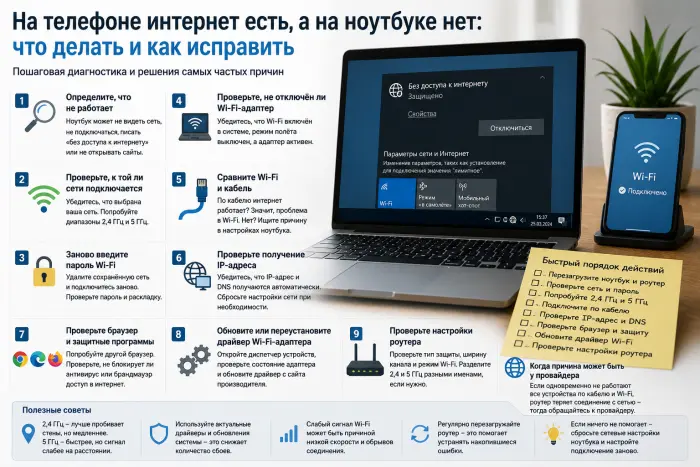
Разбираться лучше методом исключения: сначала понять, видит ли ноутбук сеть, затем проверить пароль, диапазон, настройки адаптера, IP-адрес, браузер и только потом переходить к более редким причинам.
Сначала определите, что именно не работает
Фраза «на ноутбуке нет интернета» может означать разные вещи. Ноутбук может вообще не видеть вашу Wi‑Fi-сеть. Может видеть, но не подключаться. Может подключаться к Wi‑Fi, но писать, что доступа к интернету нет. А может открывать одни сайты и не открывать другие.
От этого зависит диагностика. Если сеть не видна, проблема может быть в диапазоне, адаптере или настройках роутера. Если сеть видна, но пароль не подходит, нужно проверить сохранённые данные подключения. Если Wi‑Fi подключён, но интернета нет, вероятны ошибки сетевых параметров, конфликт адресов или сбой в системе ноутбука.
Для начала перезагрузите ноутбук и роутер. Это простой шаг, но он устраняет временные зависания, ошибки получения адреса и сбои беспроводного адаптера.
Проверьте, к той ли сети подключается ноутбук
В многоквартирном доме в списке Wi‑Fi могут быть десятки похожих названий. Ноутбук мог автоматически подключиться к старой сети, гостевой сети без доступа или соседской сети, к которой когда-то пытались подключаться.
Откройте список беспроводных сетей и убедитесь, что выбрана именно ваша сеть. Если у роутера есть две сети — 2,4 ГГц и 5 ГГц, попробуйте обе. Иногда телефон подключён к одному диапазону и работает нормально, а ноутбук пытается подключиться к другому, где сигнал слабее или есть проблемы совместимости.
Если ноутбук далеко от роутера, начните с сети 2,4 ГГц: она лучше проходит через стены. Если ноутбук рядом с роутером, лучше попробовать 5 ГГц: этот диапазон обычно быстрее и меньше перегружен.
Заново введите пароль Wi‑Fi
Если ноутбук видит сеть, но не подключается, возможно, сохранён старый пароль. Такое бывает после смены пароля на роутере, сброса настроек или подключения нового оборудования.
Удалите сохранённую сеть на ноутбуке — обычно это называется «забыть сеть» или «удалить профиль». Затем выберите сеть заново и введите актуальный пароль. Проверьте раскладку клавиатуры, регистр букв и похожие символы. Пароль от Wi‑Fi чувствителен к любым ошибкам.
Важно не путать пароль Wi‑Fi с паролем администратора роутера. Первый нужен для подключения устройств, второй — для входа в настройки оборудования.
Проверьте, не отключён ли Wi‑Fi-адаптер
На ноутбуке беспроводной модуль может быть отключён программно или аппаратно. Иногда это происходит после случайного нажатия функциональной клавиши, включения режима полёта или сбоя энергосбережения.
Проверьте, активен ли Wi‑Fi в настройках сети. Убедитесь, что режим полёта выключен. Если на корпусе или клавиатуре есть отдельная кнопка беспроводной связи, проверьте и её. После включения адаптера подождите несколько секунд: список сетей может появиться не сразу.
Если ноутбук вообще не показывает беспроводные сети, а телефон рядом видит их нормально, причина почти наверняка в ноутбуке или его Wi‑Fi-адаптере.
Сравните Wi‑Fi и кабель
Если есть возможность, подключите ноутбук к роутеру сетевым кабелем. Это один из самых полезных тестов.
Если по кабелю интернет работает, а по Wi‑Fi нет, проблема в беспроводном подключении ноутбука: адаптер, драйвер, диапазон, пароль, уровень сигнала или настройки роутера.
Если по кабелю интернет тоже не работает, но телефон по Wi‑Fi работает, нужно проверять настройки самого ноутбука: получение IP-адреса, DNS, сетевые ограничения, браузер, защитное программное обеспечение или системные ошибки.
Кабельная проверка помогает не тратить время на провайдера, если проблема явно локальная.
Проверьте получение IP-адреса
Когда устройство подключается к роутеру, оно получает сетевой адрес. Если этот процесс сбился, ноутбук может быть подключён к Wi‑Fi, но без доступа к интернету.
В настройках сетевого подключения проверьте, чтобы IP-адрес и DNS-серверы получались автоматически, если вы не настраивали их вручную. Пользователи иногда меняют эти параметры для экспериментов, после чего ноутбук перестаёт нормально работать в домашней сети.
Признак проблемы — подключение есть, но сайты не открываются, а диагностика сообщает об ошибке адресации или шлюза. В таком случае помогает отключить и включить адаптер, забыть сеть, перезагрузить роутер или сбросить сетевые параметры ноутбука.
Проверьте браузер и защитные программы
Иногда интернет на ноутбуке работает, но кажется, что его нет, потому что не открываются страницы в одном браузере. Попробуйте другой браузер или запустите встроенную диагностику сети. Если одни приложения выходят в интернет, а другие нет, причина не в Wi‑Fi.
Также временно проверьте настройки защитного программного обеспечения. Иногда оно блокирует соединения после обновления, ошибочно считает домашнюю сеть небезопасной или ограничивает работу браузера. Полностью оставлять ноутбук без защиты не нужно, но проверить правила доступа и сетевой профиль стоит.
Если проблема появилась после установки новой программы или обновления системы, вспомните, что именно изменилось перед сбоем.
Обновите или переустановите драйвер Wi‑Fi-адаптера
Драйвер — это программа, через которую система управляет беспроводным модулем. Если он повреждён, устарел или работает с ошибками, ноутбук может плохо видеть сети, отключаться, не получать адрес или терять интернет после сна.
Откройте раздел управления устройствами, найдите беспроводной адаптер и проверьте его состояние. Если рядом есть предупреждающий значок, устройство работает некорректно. Иногда помогает отключить и включить адаптер, иногда — обновить драйвер с сайта производителя ноутбука или адаптера.
Если интернет по кабелю работает, скачать нужный драйвер можно прямо на ноутбук. Если кабеля нет, используйте другое устройство и перенесите файл на накопителе.
Проверьте настройки роутера
Если ноутбук старый, а роутер новый, возможна несовместимость с некоторыми современными настройками Wi‑Fi. Например, ноутбук может не поддерживать определённый режим безопасности, ширину канала или диапазон 5 ГГц.
В настройках роутера проверьте тип защиты: для домашней сети обычно подходит современный защищённый режим с совместимостью для старых устройств. Также можно временно разделить сети 2,4 и 5 ГГц разными именами, чтобы вручную выбрать подходящий вариант.
Если ноутбук не видит сеть 5 ГГц, это не обязательно поломка: его адаптер может поддерживать только 2,4 ГГц.
Когда причина всё-таки может быть у провайдера
Если телефон работает через мобильный интернет, а не через домашний Wi‑Fi, выводы будут неверными. Убедитесь, что телефон действительно подключён к вашей домашней сети, а не использует сотовую передачу данных.
Если телефон и другие устройства работают через тот же роутер, провайдер почти наверняка ни при чём. Но если периодически отваливаются все устройства, скорость падает по кабелю и Wi‑Fi, а роутер теряет соединение с линией, тогда уже стоит проверять качество услуги или рассматривать альтернативы. Информацию о домашних подключениях и оборудовании можно посмотреть на me-dom.ru.
Быстрый порядок действий
Начните с простого: перезагрузите ноутбук и роутер, убедитесь, что телефон работает именно через домашний Wi‑Fi, проверьте правильную сеть и пароль. Затем попробуйте другой диапазон, удалите сохранённую сеть и подключитесь заново. После этого проверьте кабельное подключение, автоматическое получение IP-адреса, браузер, защитные программы и драйвер Wi‑Fi-адаптера.
Если по кабелю ноутбук работает, а по Wi‑Fi нет — ищите проблему в беспроводном модуле или настройках роутера. Если не работает только один ноутбук, а остальные устройства в порядке, причина почти наверняка локальная. Такой подход позволяет быстро сузить круг поиска и не тратить время на ожидание поддержки, когда проблема решается в настройках самого устройства.